




Masih memakai listrik setelah tutup? Periksa data per jam dan atur peringatan dengan IAMMETER
Panduan ini membantu Anda menemukan konsumsi setelah tutup, memeriksa penyebabnya, lalu membuat peringatan yang berguna.
Bayangkan bengkel atau kantor mulai bekerja pukul 09:00, selesai pukul 18:00, dan selesai dibersihkan pukul 19:00. Ini jadwal hipotetis; sesuaikan dengan kegiatan Anda.
Gambar berasal dari dokumentasi IAMMETER. Lokasi, tanggal, dan angka bukan pengukuran usaha dalam contoh ini. Tampilan lama mungkin berbeda dari akun sekarang. Klik gambar untuk memperbesar.
Isi panduan
- Pastikan cakupan pengukuran
- Temukan jam dengan konsumsi tinggi
- Pisahkan konsumsi di luar jam kerja
- Atur daya dan rentang waktu
- Periksa notifikasi dan hasil
1. Apa yang sebenarnya diukur?
Masuk ke IAMMETER Cloud dan pilih Place yang sesuai. Jika belum punya perangkat, jelajahi akun Demo. Datanya bukan data usaha Anda dan pengaturan peringatannya tidak perlu diubah.
- Sambungan utama: konsumsi seluruh lokasi.
- Sirkuit terpisah: beban terkait, seperti AC atau peralatan pendukung.
- Tiga fase atau beberapa kanal: periksa fase yang tercakup; satu fase bukan total lokasi.
Dengan panel surya, bedakan impor jaringan dan konsumsi total. Gunakan cakupan yang sama serta periksa zona waktu dan kelengkapan data. Meter utama menemukan kejanggalan, tetapi tidak otomatis mengenali alat yang lupa dimatikan.
Mulai dari satu hari kerja normal yang sudah selesai, lalu lihat seminggu. Data hilang atau jam yang belum berlangsung tidak berarti konsumsi nol.
2. Cari konsumsi tinggi setelah tutup
Report Analysis → Energy Consumption Analysis → Hourly Energy Consumption
Pilih meter atau kanal dan tanggal, lalu View.
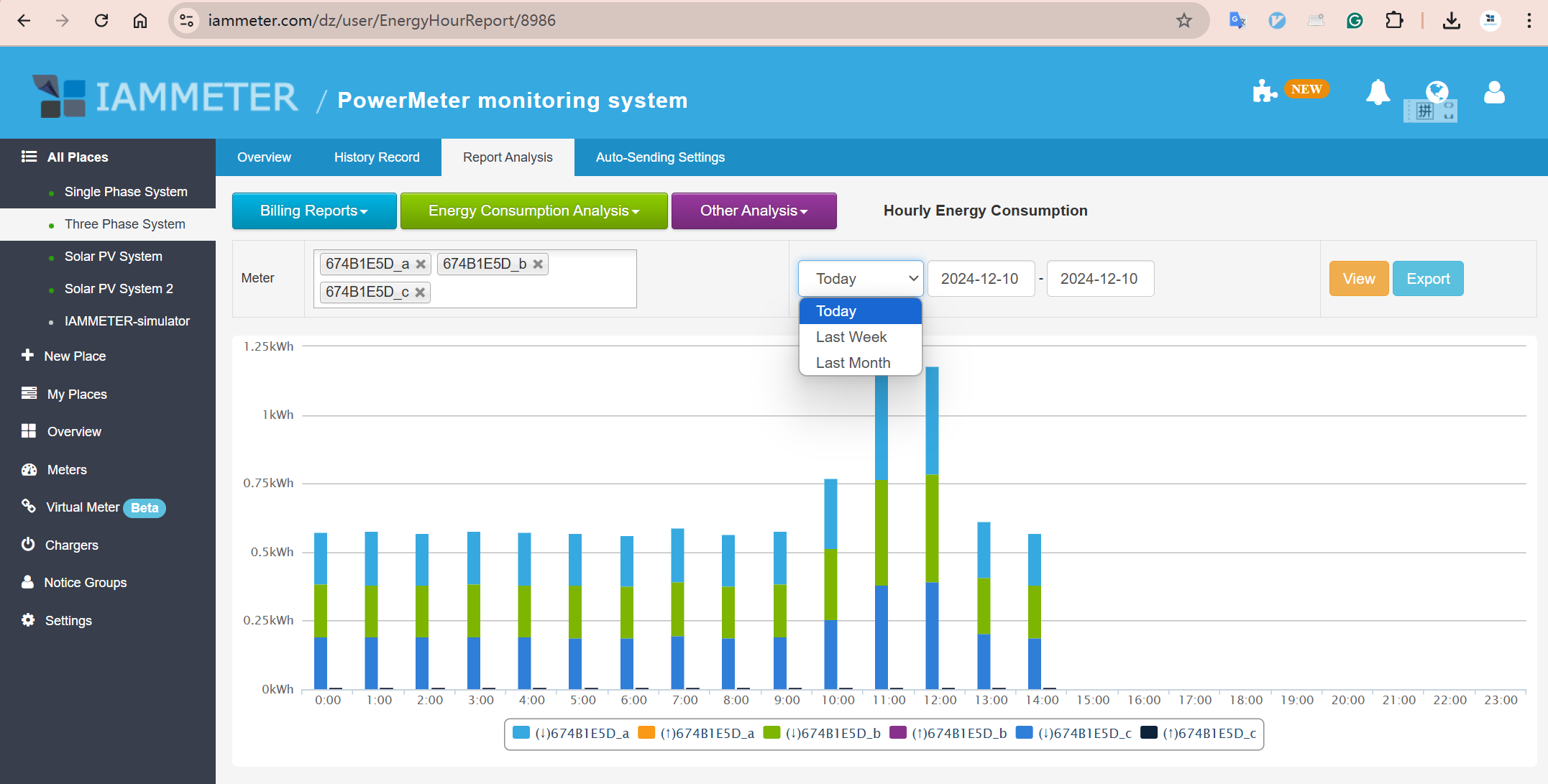
Gambar 1 menampilkan hari berjalan. Jam berikutnya yang belum muncul bukan bukti konsumsi malam nol.
Apa yang perlu diperhatikan?
Mulai setelah pekerjaan penutupan selesai, dalam contoh pukul 19:00. Apakah konsumsi turun? Adakah jam yang terus tinggi? Bandingkan jam yang sama pada hari normal lainnya.
Grafik menunjukkan energi per jam (kWh), bukan daya sesaat (W). Grafik mengungkap pola; peringatan daya memeriksa ambang.
Untuk beberapa hari, perhatikan metode rata-rata per jam. Satu batang belum tentu jumlah energi seminggu. Kembali ke satu hari untuk menyelidiki tanggal tertentu.
Lihat analisis per jam dan definisi laporan.
3. Pisahkan konsumsi di luar jam kerja
Gunakan Energy consumption during selected hours untuk mengelompokkan jam yang relevan.
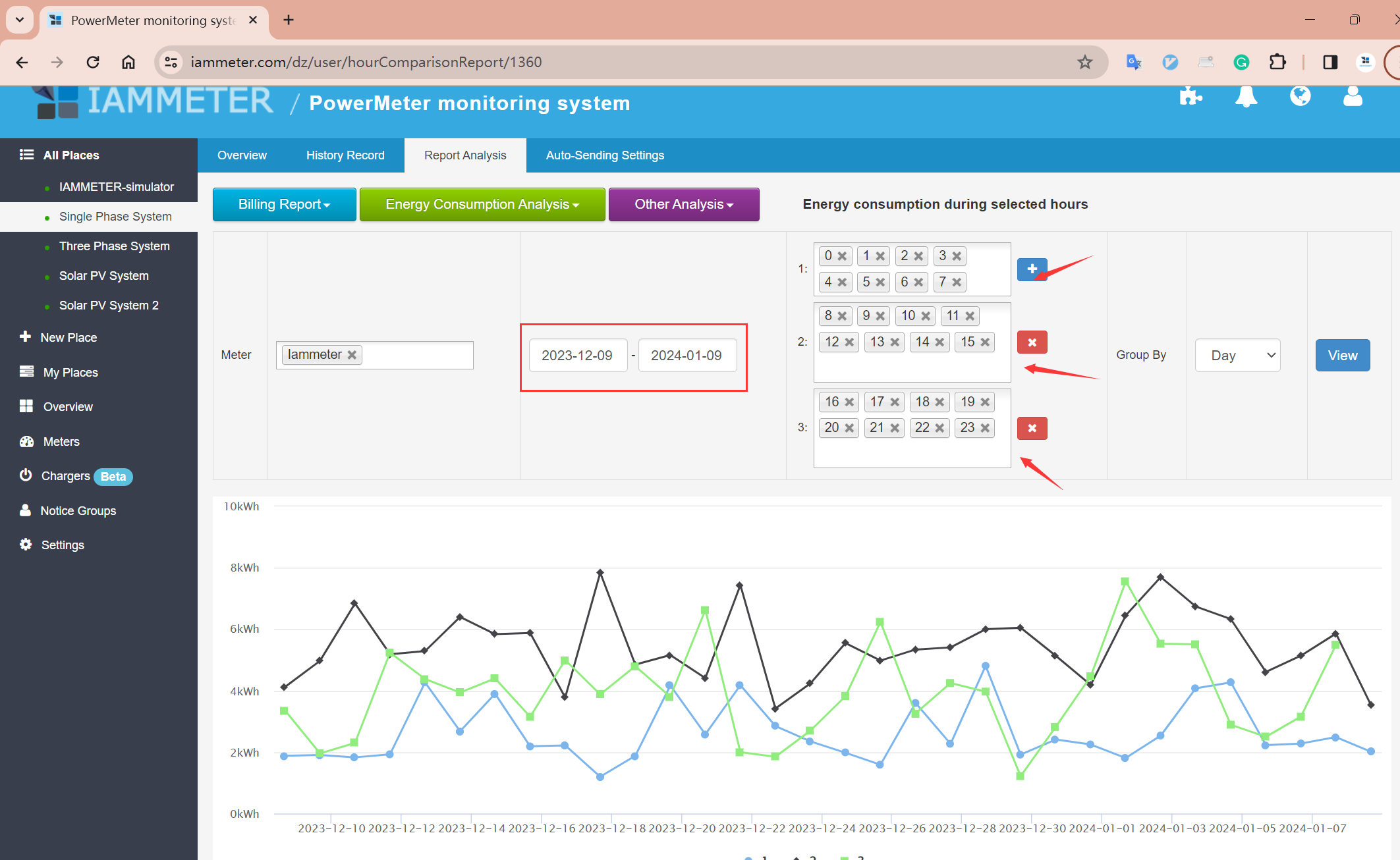
Gambar 2: tambah kelompok lewat “+”, pilih Group By, lalu View. Kelompok 0–7, 8–15, dan 16–23 adalah contoh dokumentasi, bukan jadwal kita.
Untuk bekerja 09:00–18:00 dan penutupan selesai 19:00:
| Periode | Jam | Tujuan |
|---|---|---|
| Kerja | 9–17 | Beban operasional normal |
| Pembersihan dan penutupan | 18 | Pisahkan kegiatan ini |
| Di luar kerja | 19–23 dan 0–8 | Periksa malam dan pagi |
Jam 18 berarti 18:00–19:00. Dalam kelompok hari kalender, 0–8 dan 19–23 berada pada tanggal yang sama, bukan satu malam berurutan sampai buka kembali. Untuk malam tertentu, periksa kedua tanggal. Hari libur perlu dianalisis terpisah.
Periksa penyebabnya dahulu
Adakah lembur, pemadaman tertunda, atau AC dan ventilasi yang terlupa? Pendinginan, keamanan, dan server mungkin tetap diperlukan. Konsumsi malam tidak selalu pemborosan.
Catat tanggal, waktu, penyebab, dan tindakan. Jika sumbernya tidak jelas, pertimbangkan pengukuran per sirkuit. Serahkan pengawatan dan pekerjaan listrik kepada tenaga berkualifikasi.
Panduan: jam terpilih · beban terpisah.
Perkirakan biaya yang dapat dihindari
Tentukan energi yang benar-benar bisa dihindari, lalu terapkan tarif sesuai periode. Contoh hipotetis: tambahan 6 kWh dengan tarif 1 CNY/kWh berbiaya 6 CNY. Jangan menganggap seluruh konsumsi malam bisa dihemat.
Hitung tarif berbasis waktu per periode. Biaya tetap dan biaya permintaan daya tidak turun begitu saja sebanding dengan kWh. Lihat pengaturan tarif dan laporan tagihan harian serta bulanan.
4. Atur peringatan daya setelah tutup
Laporan membantu meninjau masa lalu; peringatan membantu bertindak. Alarm time menggabungkan rentang waktu dan kondisi daya.
| Kebutuhan | Aturan dan batasan |
|---|---|
| Peringatan saat melewati ambang | Ambang Cloud saja tidak membedakan jam buka dan tutup. |
| Peringatan hanya pada jam tertentu | Atur Alarm time, ambang, dan mode pemicu. |
4.1 Buat kelompok penerima
Tambahkan kontak di Notification → Contacts, lalu buat Notice Group untuk penanggung jawab atau petugas jaga. Lihat kelompok notifikasi.
4.2 Pilih daya dan kanal
Tambahkan aturan di Auto-Sending Settings lokasi. Pilih Meter Power (W) dan meter atau kanal fase yang benar.
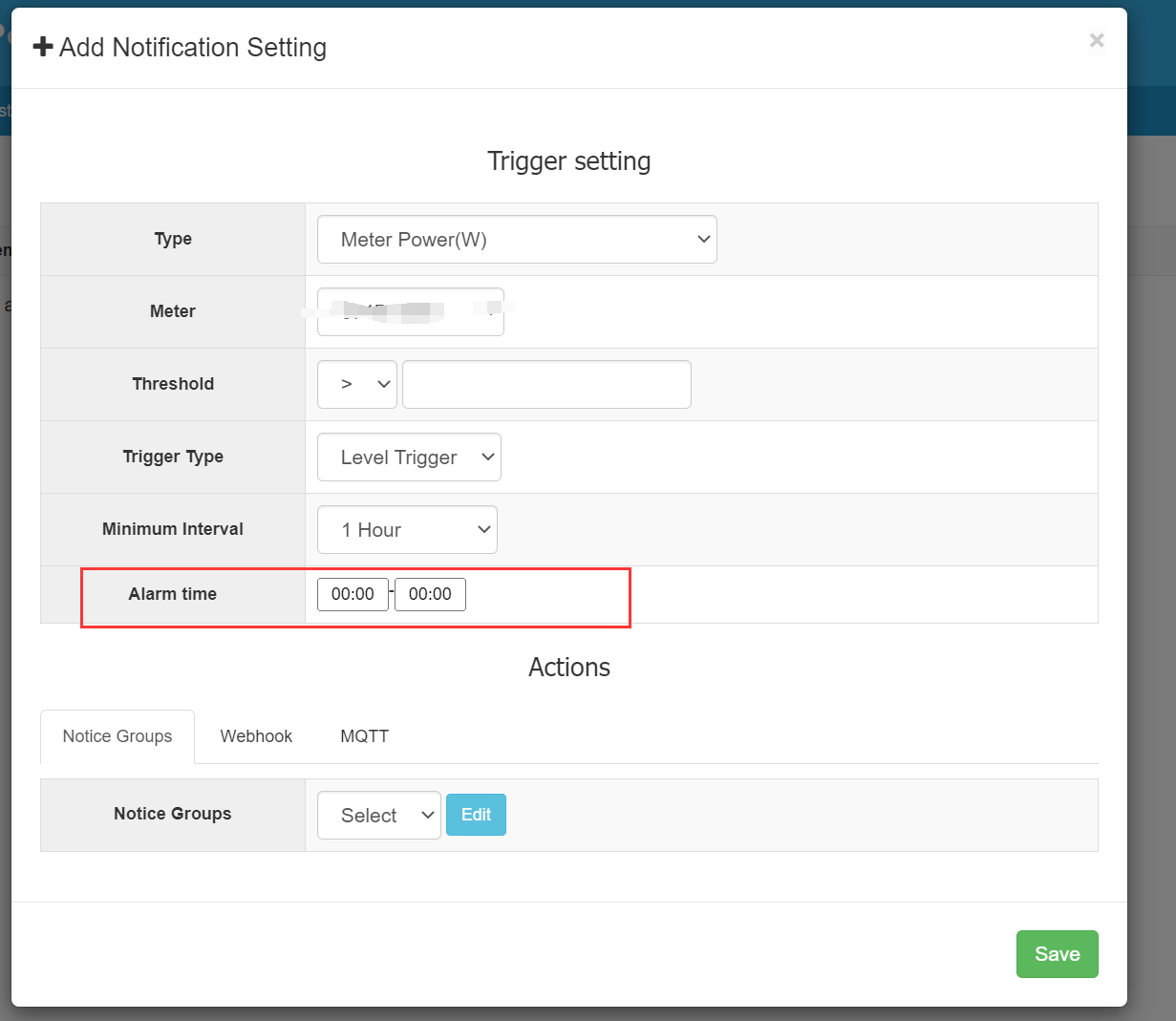
Gambar 3: semua parameter berada dalam satu aturan. Gambar menunjukkan kontrol, bukan waktu contoh di bawah. Pilih titik yang benar-benar dipantau.
4.3 Tentukan ambang, pemicu, dan interval
Di Threshold, pilih perbandingan dan nilai daya. Perhatikan satuan: 1 kW = 1000 W.
- Level Trigger: selama kondisi tetap terpenuhi, pemicu dapat berulang setelah interval minimum.
- Edge Trigger: terpicu ketika keadaan terukur melewati batas yang diatur.
- Minimum Interval: membatasi pengulangan, bukan durasi wajib berada di atas ambang.
4.4 Tentukan Alarm time setelah tutup
Misalkan daya normal setelah tutup 300–500 W, sedangkan saat bekerja melebihi 1000 W. Ambang 1000 W tanpa waktu bisa memberi peringatan pada siang hari.
Contoh: mulai dari 19:00–23:00, setelah pekerjaan penutupan selesai.
- Meter: kanal yang sama dengan analisis.
- Threshold: lebih dari 1000 W.
- Alarm time: 19:00–23:00.
- Notice Groups: orang yang bertugas memeriksa peralatan.
Aturan menggabungkan rentang tersebut dengan daya dan mode pemicu. Saat notifikasi datang, periksa lembur, operasi tertunda, atau alat yang terlupa.
Alarm time menentukan kapan kondisi diperiksa; Minimum Interval mengatur jeda notifikasi berulang. Contoh tidak mencakup semalam penuh atau jadwal berbeda pada hari libur.
Simpan setelah mengatur waktu dan kelompok. Lihat peringatan daya dan rentang waktu.
Angka daya hanya ilustrasi, bukan ambang universal. Notifikasi tidak otomatis mematikan alat dan tidak menggantikan proteksi listrik.
5. Periksa penerimaan dan bandingkan hasil
Lakukan pengujian aman dan terkendali. Buka Auto Sending → Logs, periksa pemicu dan pastikan penanggung jawab menerima pesan.
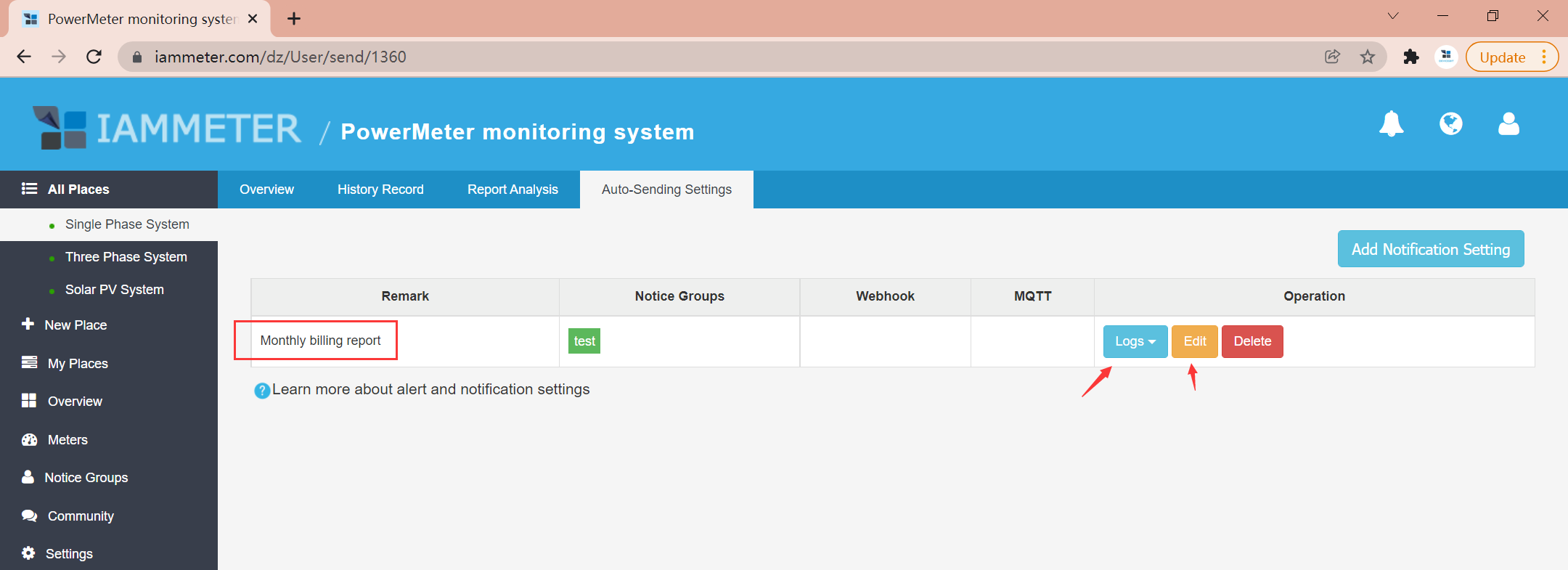
Gambar 4 berasal dari aturan laporan bulanan, bukan kejadian daya. Buka log aturan daya Anda sendiri dan periksa penerimaan.
Jika AC tertinggal menyala, perbaiki daftar pemeriksaan penutupan lalu pantau titik dan jam yang sama.
Gunakan Comparison Analysis on Time Basis atau kelompok jam yang sama. Bandingkan jumlah hari sebanding yang sama, catat lembur, cuaca, dan tingkat kegiatan. Tidak semua penurunan disebabkan tindakan Anda.
Lihat perbandingan antar tanggal. Simpan catatan sederhana:
| Bagian | Informasi |
|---|---|
| Pengukuran dan waktu | Lokasi, kanal, tanggal, rentang |
| Temuan | Waktu, alat, atau penyebab operasi |
| Tindakan | Penjadwalan, pemeriksaan penutupan, penanggung jawab |
| Tinjauan | Perubahan kWh sebanding, cuaca, dan kegiatan |
Temukan, periksa, beri peringatan, dan tinjau — bukan sekadar melihat grafik tambahan.
Belum memantau? Lihat solusi pemantauan dan peringatan listrik untuk usaha mengenai cakupan, pemasangan, dan pemilihan meter. Jika sudah punya alat, mulailah dari satu hari kerja penuh.



