


Tujuan: Panduan ini membantu Anda menyiapkan dan mulai menggunakan meter energi Wi-Fi IAMMETER — seperti WEM3080T, WEM3050T, WEM3046T, atau WEM3080 — dan menghubungkannya ke IAMMETER-Cloud untuk pemantauan secara real-time.
Produk yang dibahas:
| Model | Gambar | Deskripsi |
|---|---|---|
| WEM3080T | 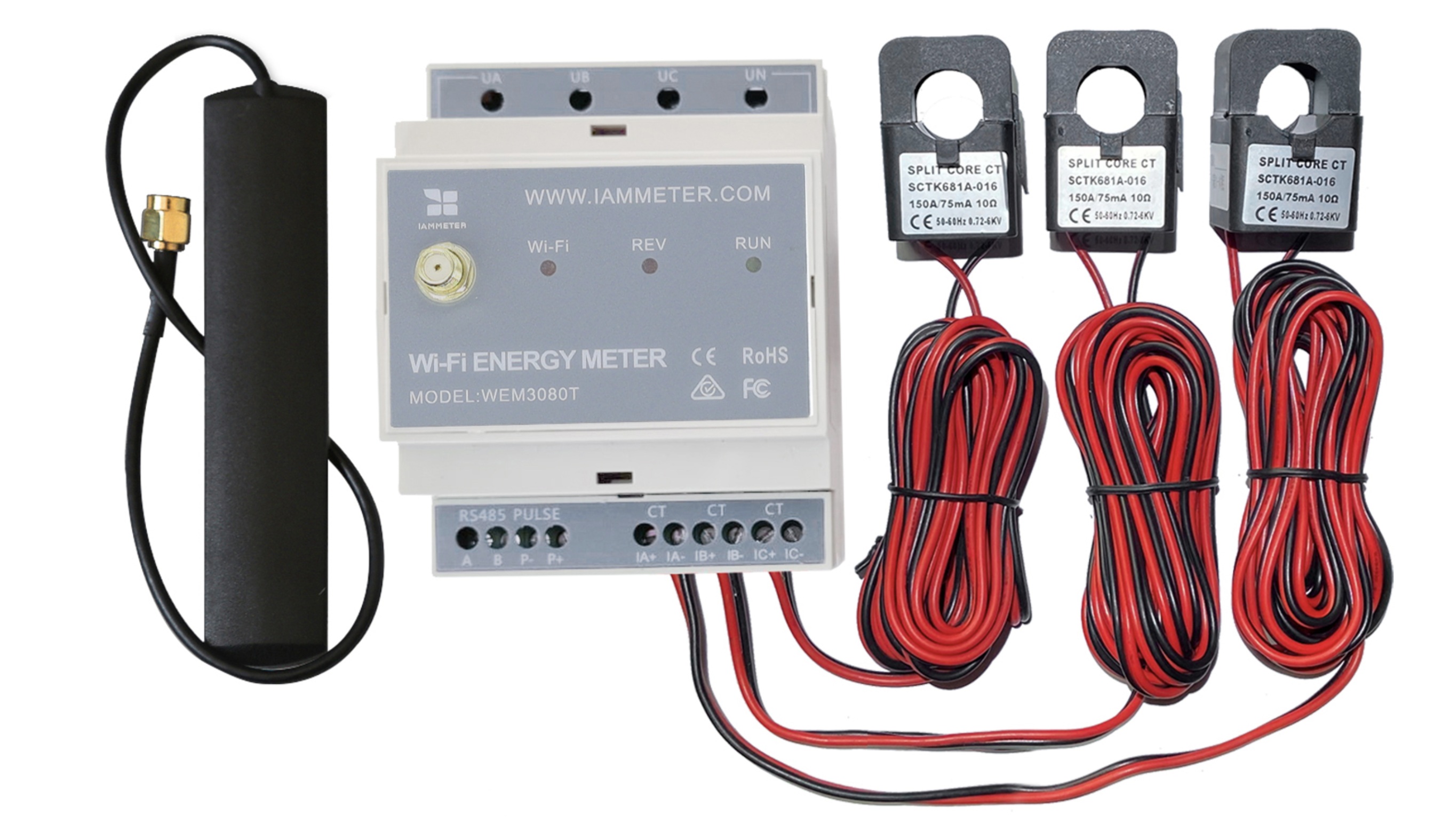 |
Meter energi Wi-Fi tiga fase yang mendukung sistem WYE (3 fase 4 kabel), split-phase, dan satu fase. Lembar Data WEM3080T 3.2 |
| WEM3080TD | 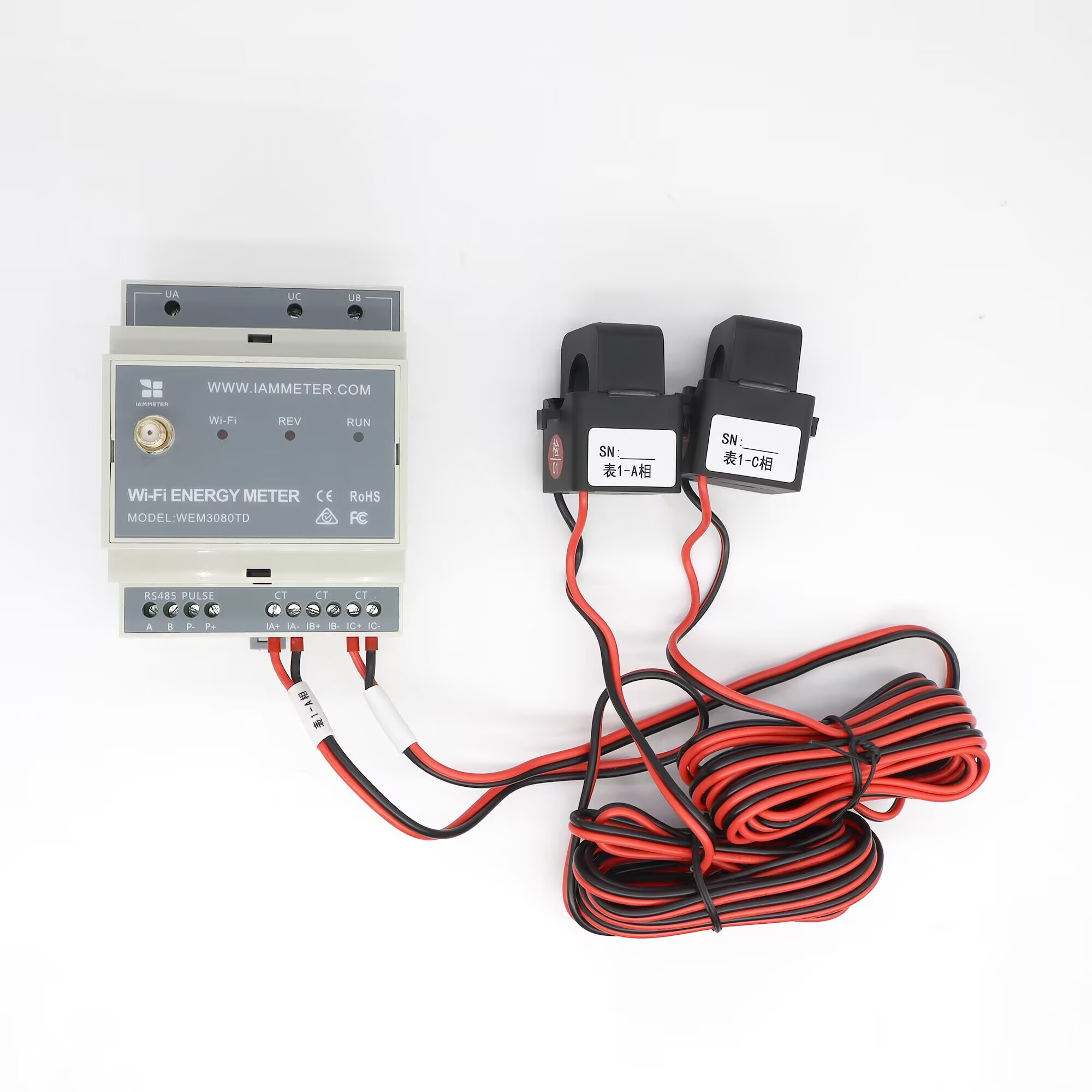 |
Dirancang untuk sistem delta (3 fase 3 kabel), juga mendukung konfigurasi split-phase dan satu fase. Panduan Memulai Cepat WEM3080TD |
| WEM3050T | 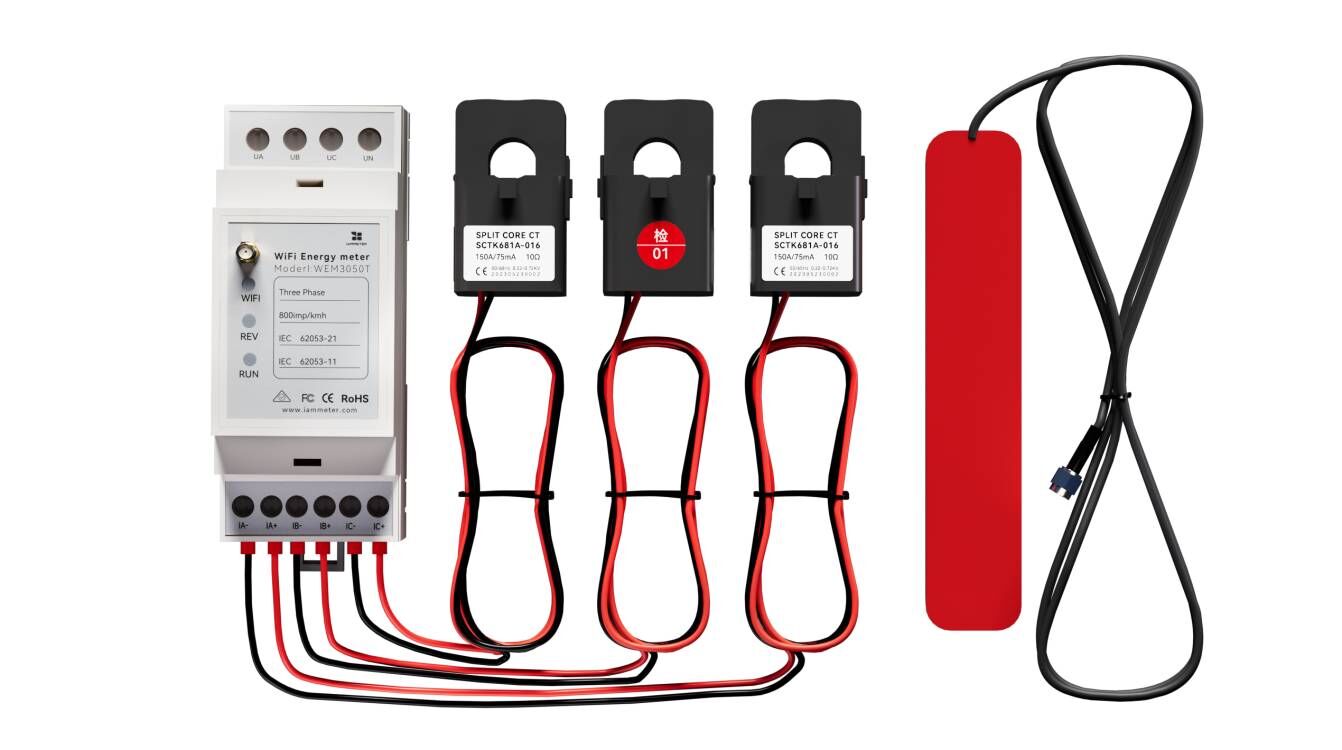 |
Meter 3 fase yang ringkas untuk sistem WYE, split-phase, dan satu fase. Lembar Data WEM3050T |
| WEM3046T | 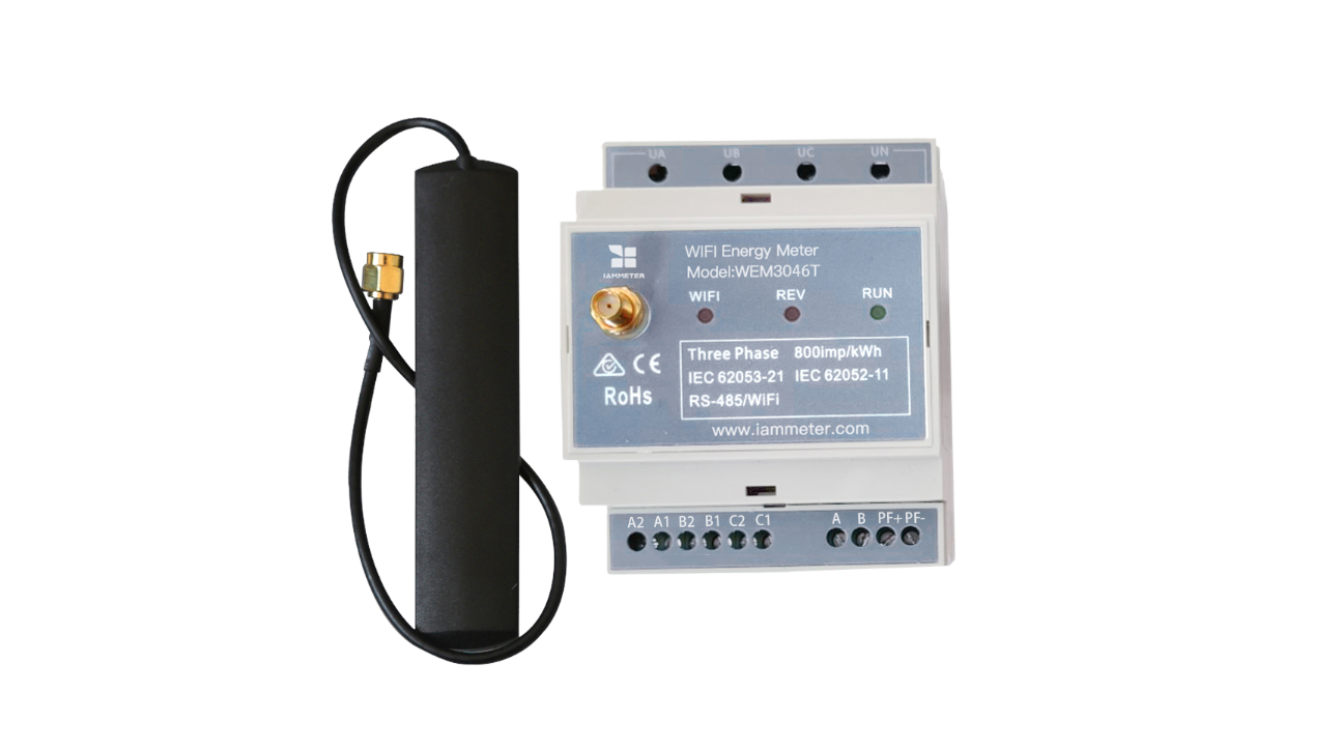 |
Meter tiga fase serbaguna untuk berbagai sistem. Lembar Data WEM3046T |
| WEM3080 | 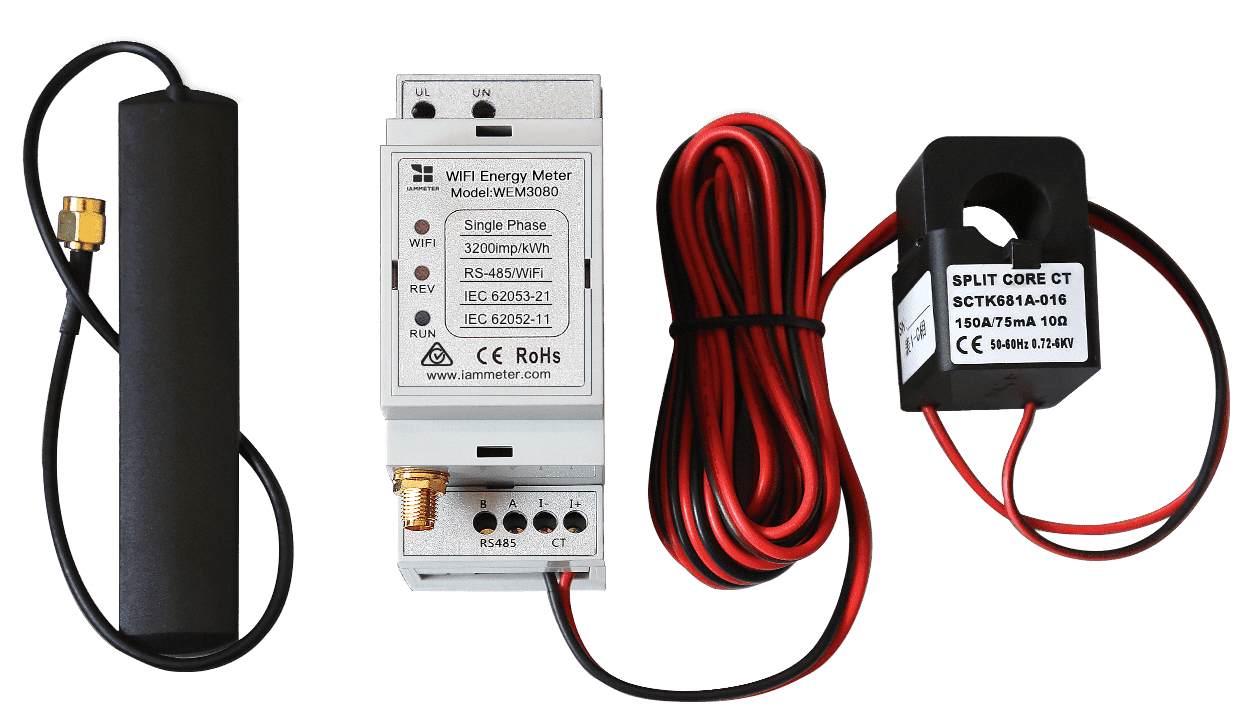 |
Meter daya Wi-Fi satu fase untuk memantau jaringan listrik atau keluaran inverter. Lembar Data WEM3080 |
Yang akan Anda pelajari:
| Item | Deskripsi |
|---|---|
| 🧭 Meter energi IAMMETER | Perangkat utama |
| ⚡ Klem CT | Digunakan untuk mengukur arus. (WEM3080T/WEM3050T menyertakan tiga CT; WEM3080 menyertakan satu; WEM3046T tidak menyertakan CT.) |
| 💡 Aksesori opsional | Antena Wi-Fi |
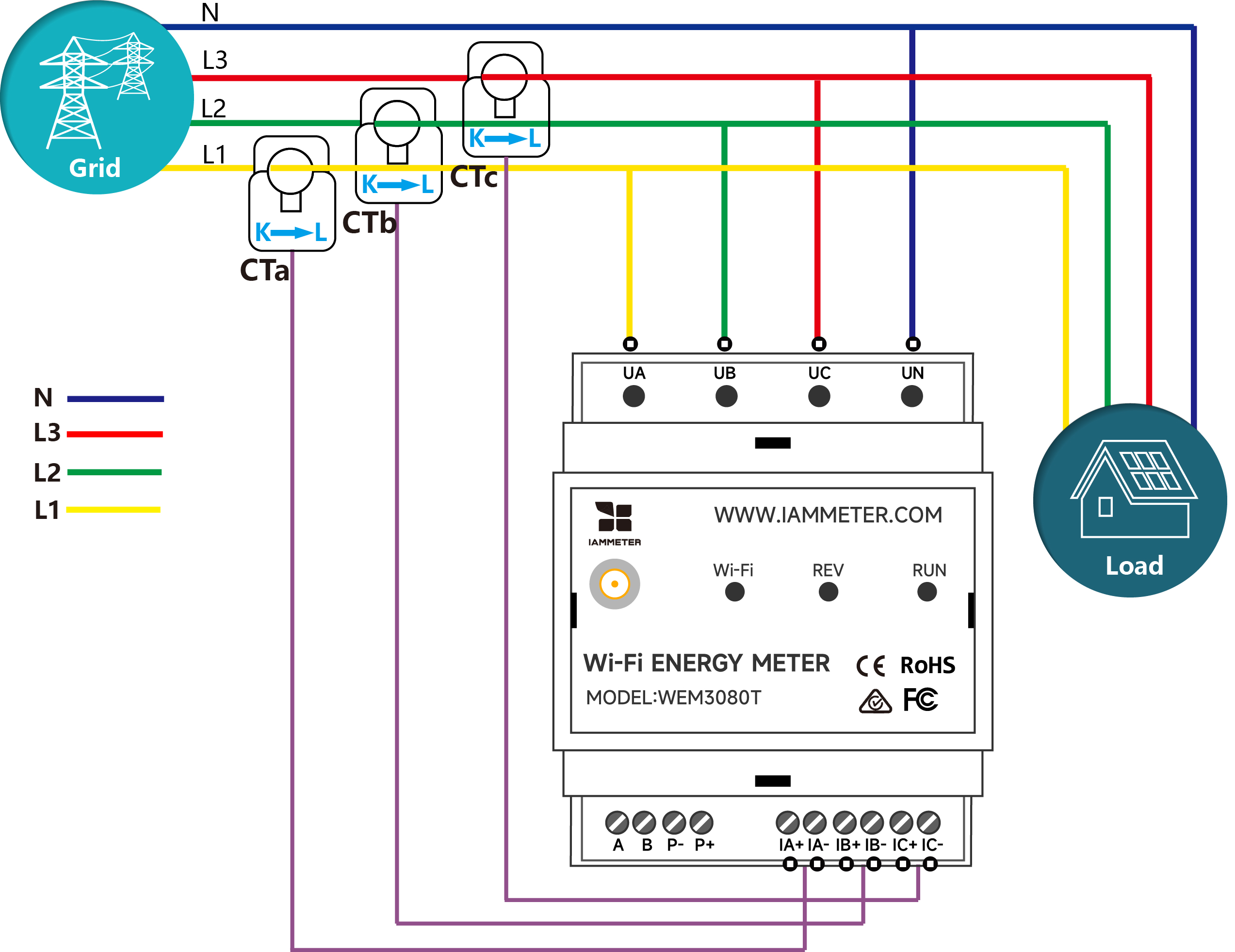
Meter IAMMETER mendukung sistem satu fase, tiga fase (WYE atau Delta), dan split-phase. Untuk pengukuran yang aman dan akurat, pemasangan kabel serta arah CT sangatlah penting.
📘 Detail lengkap: 👉 Lihat Panduan Lengkap Pemasangan Kabel & Instalasi
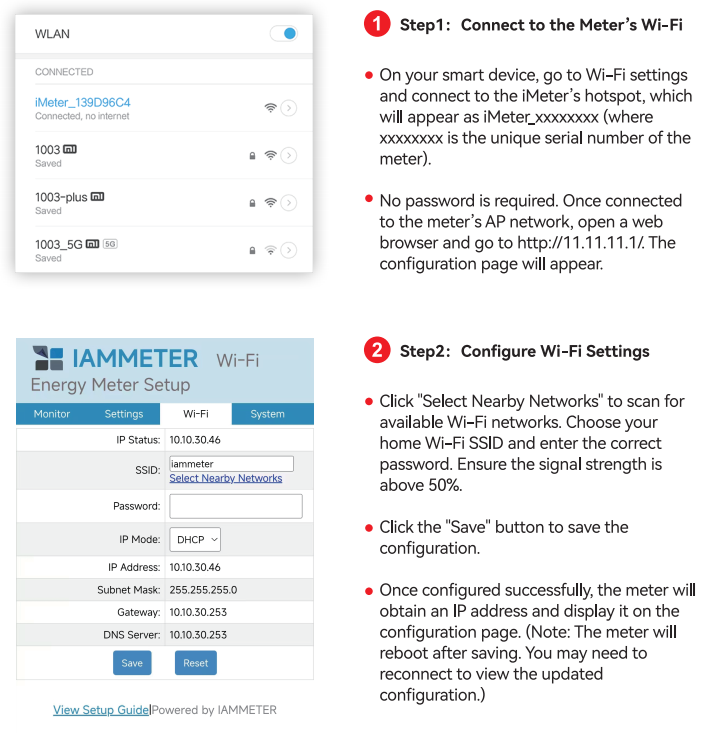
💡 Tips: Setelah berhasil terhubung, LED Wi-Fi akan menyala dan hotspot akan hilang.
Anda dapat mendaftar melalui web atau aplikasi seluler.
Jika Anda memerlukan panduan yang lebih rinci tentang pendaftaran dan penggunaan IAMMETER-Cloud, silakan merujuk ke /docs/monitor-by-iammeter.

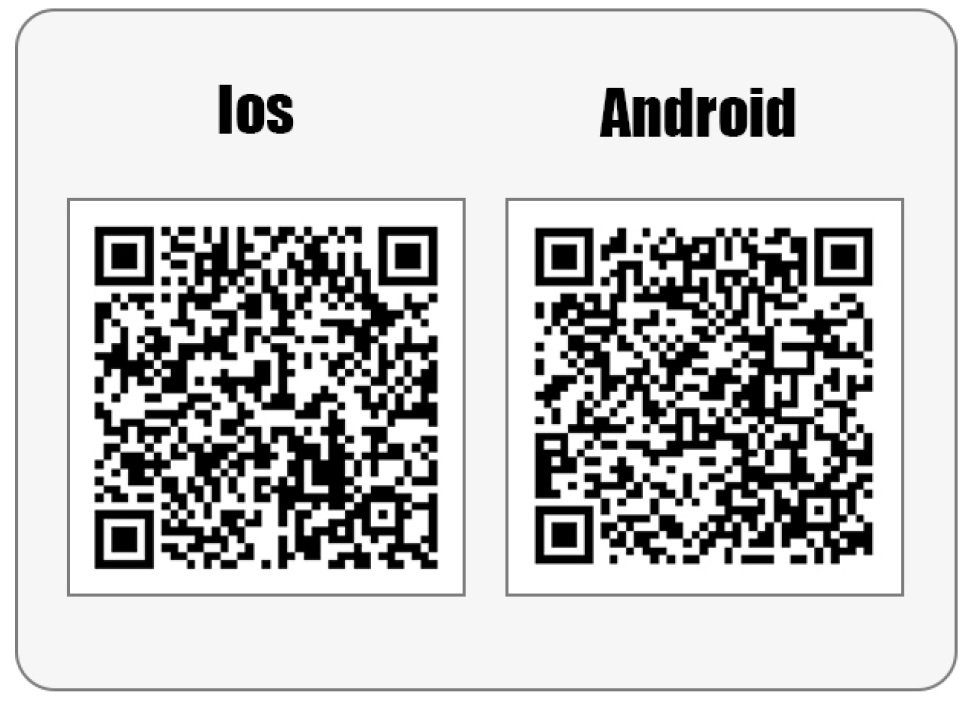
Pindai kode QR untuk mengunduh aplikasi IAMMETER atau gunakan webapp. Daftar langsung di aplikasi menggunakan SN perangkat Anda.
IAMMETER mengatur data sebagai Pengguna → Tempat → Meter.
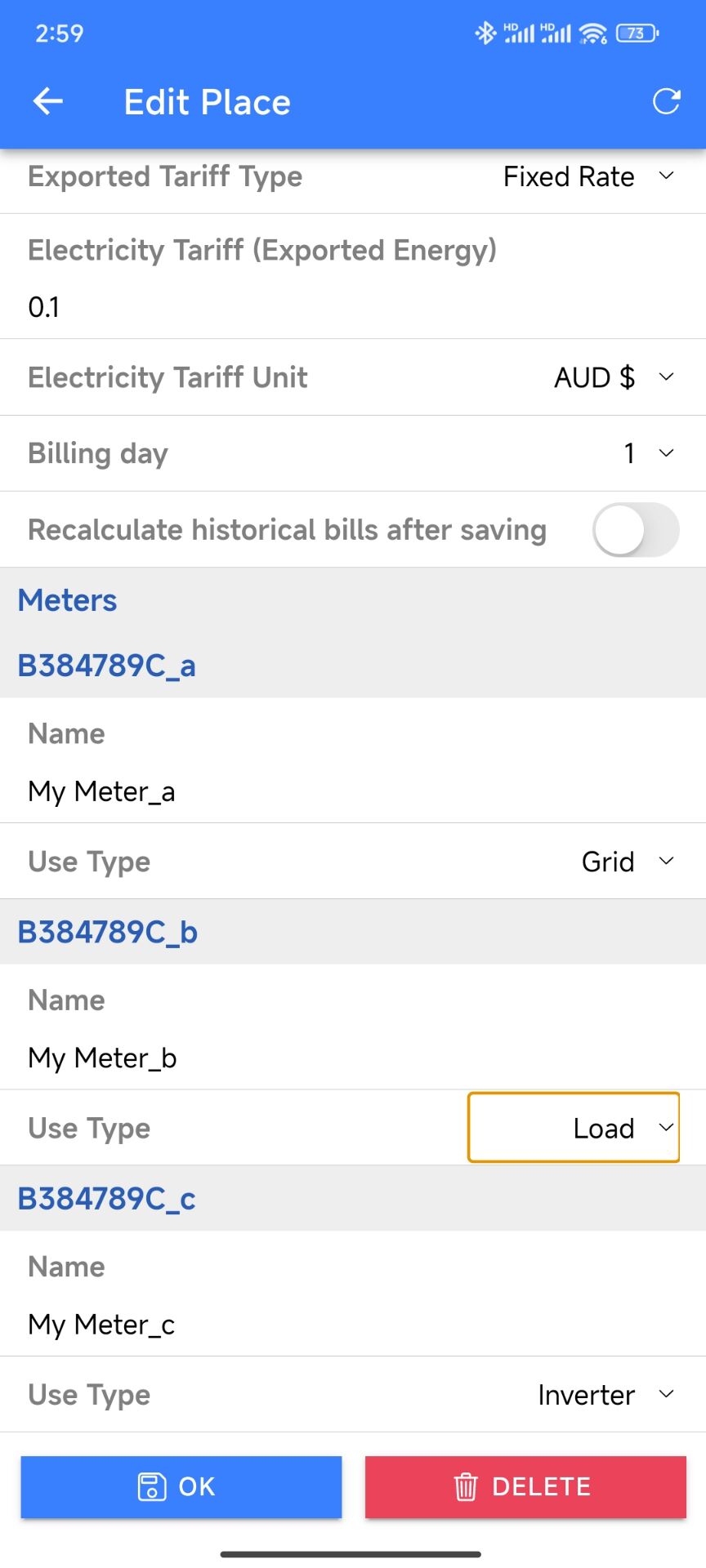
Saat Anda pertama kali mendaftar, sistem akan otomatis membuat Tempat dan menetapkan meter Anda. Anda hanya perlu:
Contoh (tampilan web):
| Pengaturan Aplikasi | Pengaturan Web |
|---|---|
 |
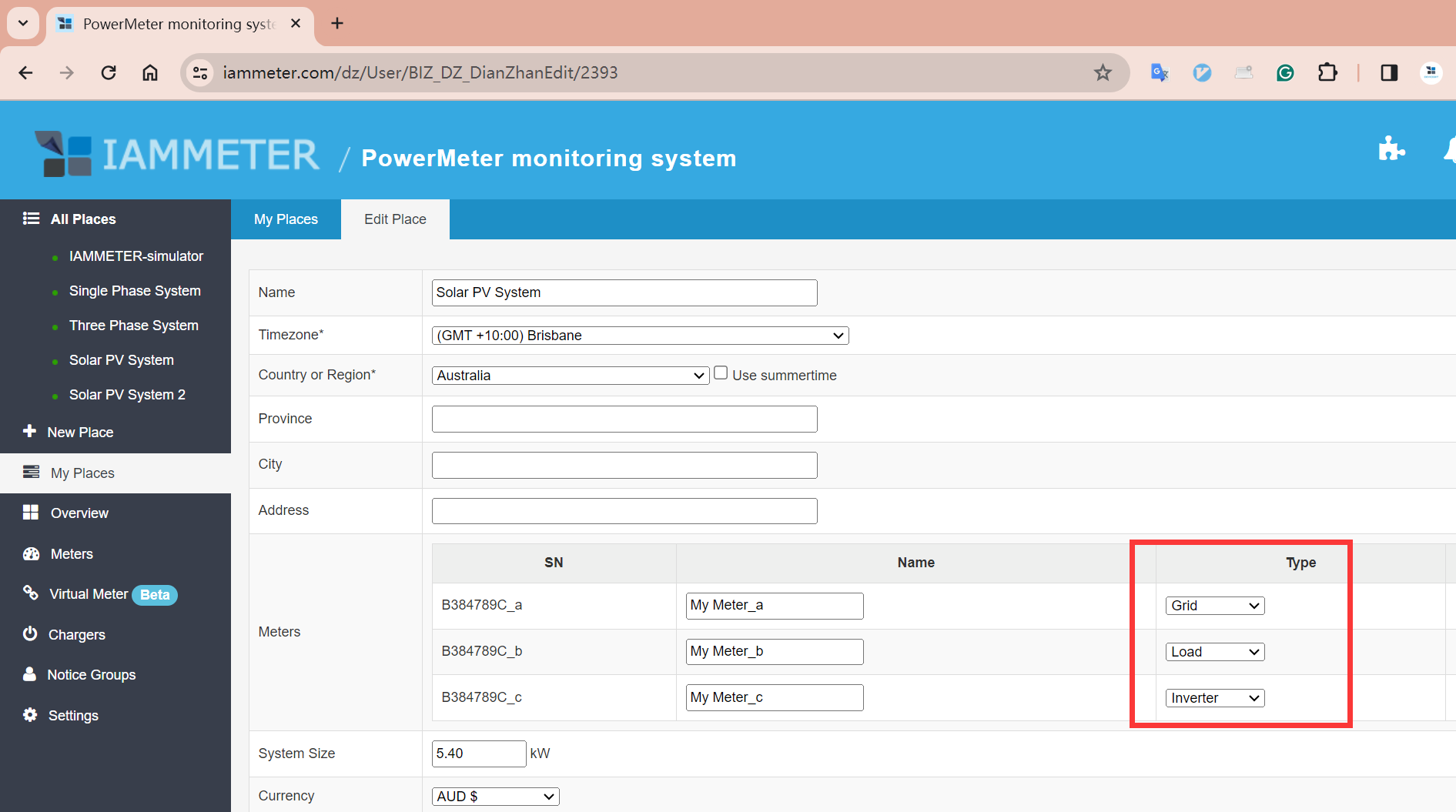 |
💡 Tips: Jika Anda memilih "Inverter" sebagai salah satu jenis fase, IAMMETER akan otomatis menampilkan dasbor PV surya dengan tingkat pembangkitan dan tingkat pemakaian sendiri.
| LED | Status | Arti |
|---|---|---|
| Run | Menyala | Perangkat mendapat daya |
| Run | Berkedip | Perangkat berjalan normal |
| Wi-Fi | Menyala | Terhubung ke WLAN ("iMeter_xxx" tersembunyi) |
| Wi-Fi | Mati | Tidak terhubung ("iMeter_xxx" terlihat) |
| Rev | Menyala | Terdeteksi daya balik (misalnya, ekspor ke jaringan) |
| Rev | Mati | Tidak ada daya balik |
| Masalah | Kemungkinan Penyebab | Solusi |
|---|---|---|
| LED Wi-Fi tetap mati | Kata sandi salah, sinyal lemah, atau router 5GHz | Coba hubungkan melalui hotspot seluler terlebih dahulu |
| LED Wi-Fi menyala tetapi IP lokal tidak dapat diakses | IP statis di luar rentang DHCP router | Ubah ke DHCP |
| LED Rev menyala tetapi tidak ada inverter | CT terbalik atau L/N tertukar (satu fase) | Balik arah CT |
| Pembacaan tidak benar | Fase tidak cocok atau kesalahan pemasangan kabel | Periksa panduan pemecahan masalah |
🎉 Selamat! Anda telah berhasil menyiapkan meter IAMMETER dan menghubungkannya ke IAMMETER-Cloud. Untuk menjelajahi fitur yang lebih canggih seperti notifikasi atau analisis pemakaian sendiri surya, kunjungi: 👉 Manual Pengguna IAMMETER
Anda mungkin juga menyukai:
Situs web: https://www.iammeter.com Email: support@devicebit.com Dokumentasi: /docs
| Versi | Tanggal | Catatan |
|---|---|---|
| 1.0 | Okt 2025 | Versi Panduan Memulai Cepat yang disederhanakan |
| 1.1 | — | — |
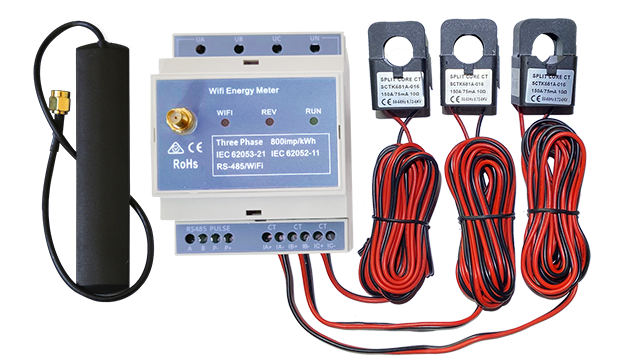
Meter energi Wi-Fi tiga fase (WEM3080T)
Meter energi Wi-Fi satu fase (WEM3080)
Meter energi Wi-Fi tiga fase (WEM3046T)
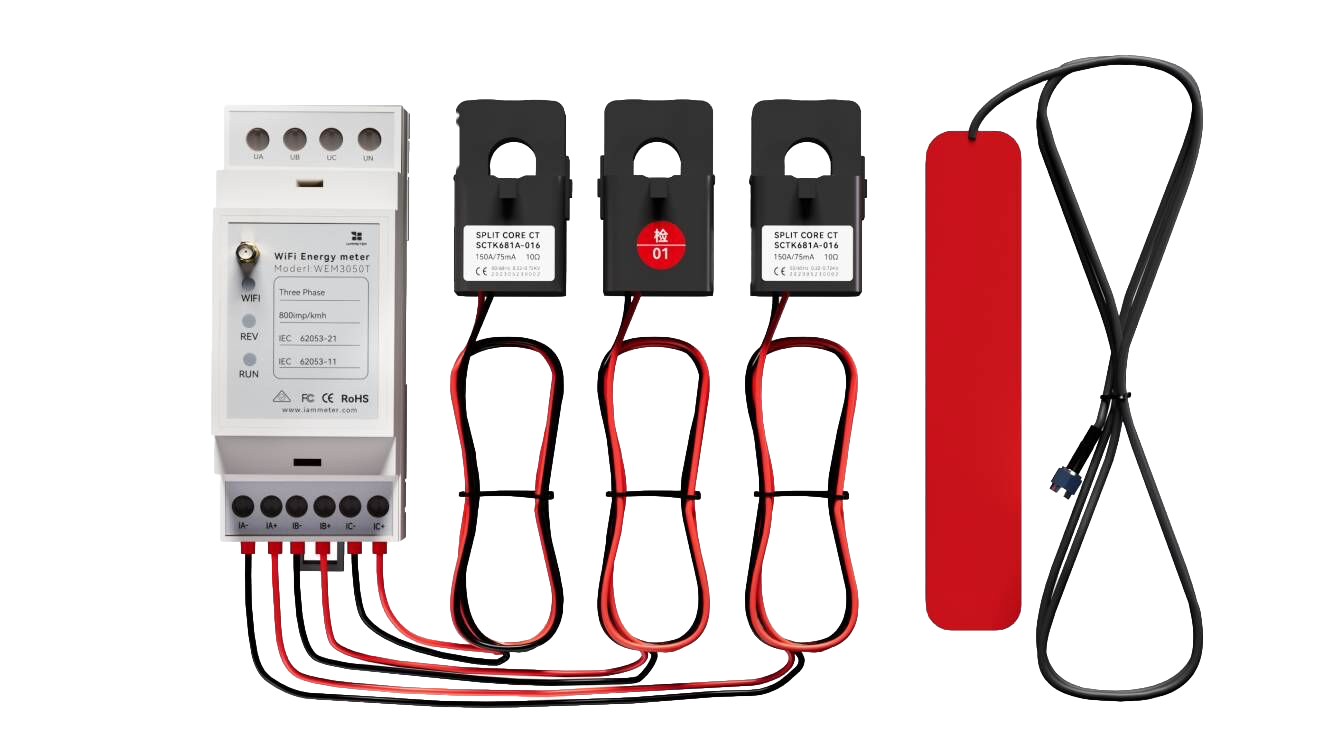
Meter energi Wi-Fi tiga fase (WEM3050T)