



Jika Anda sedang mencari power meter, silakan baca artikel ini terlebih dahulu. Artikel ini akan membantu Anda dengan cepat memastikan apakah produk IAMMETER sesuai dengan kebutuhan Anda. Cara memilih power meter sesuai kebutuhan Anda
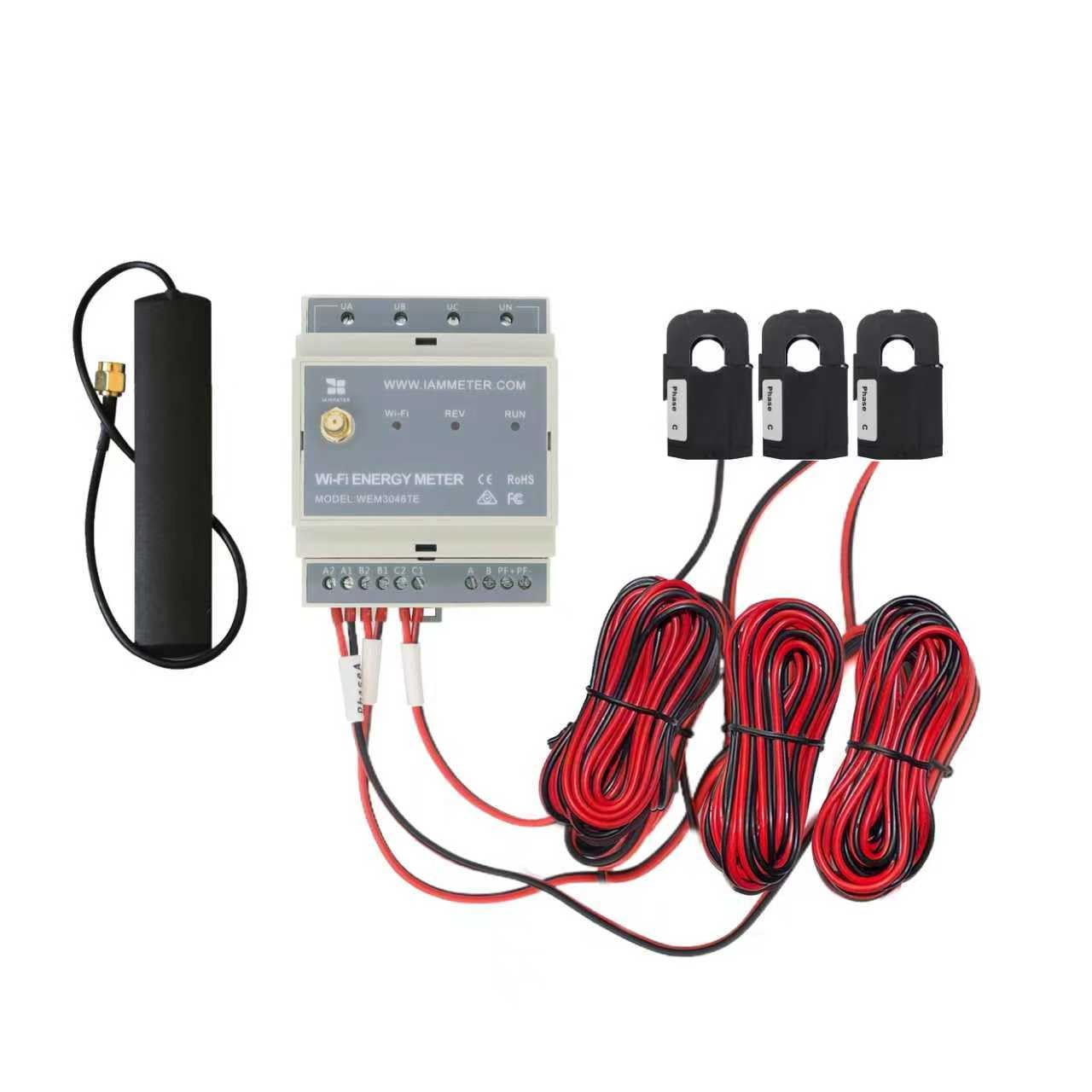
| No. | Item | Jumlah | Keterangan |
|---|---|---|---|
| 1 | Meter Energi Wi-Fi | 1 | Modul Wi-Fi terpasang di dalam |
| 2 | Trafo Arus Split-core | 3 | CT split-core 5A, 10mm |
| 3 | Antena Wi-Fi 2.4G | 1 |
Catatan:
WEM3046TE dirancang untuk proyek retrofit dan skenario pemasangan double-CT. Berbeda dengan WEM3046T yang menghubungkan CT pihak ketiga xxx:5A langsung ke terminal, WEM3046TE menyertakan tiga CT split-core 5A. CT ini biasanya dijepitkan pada sirkuit CT yang sudah ada di lokasi, sehingga WEM3046TE cocok untuk proyek retrofit di mana pengkabelan asli harus tetap tidak berubah.
Cara menghubungkan WEM3046TE ke sirkuit CT yang sudah ada
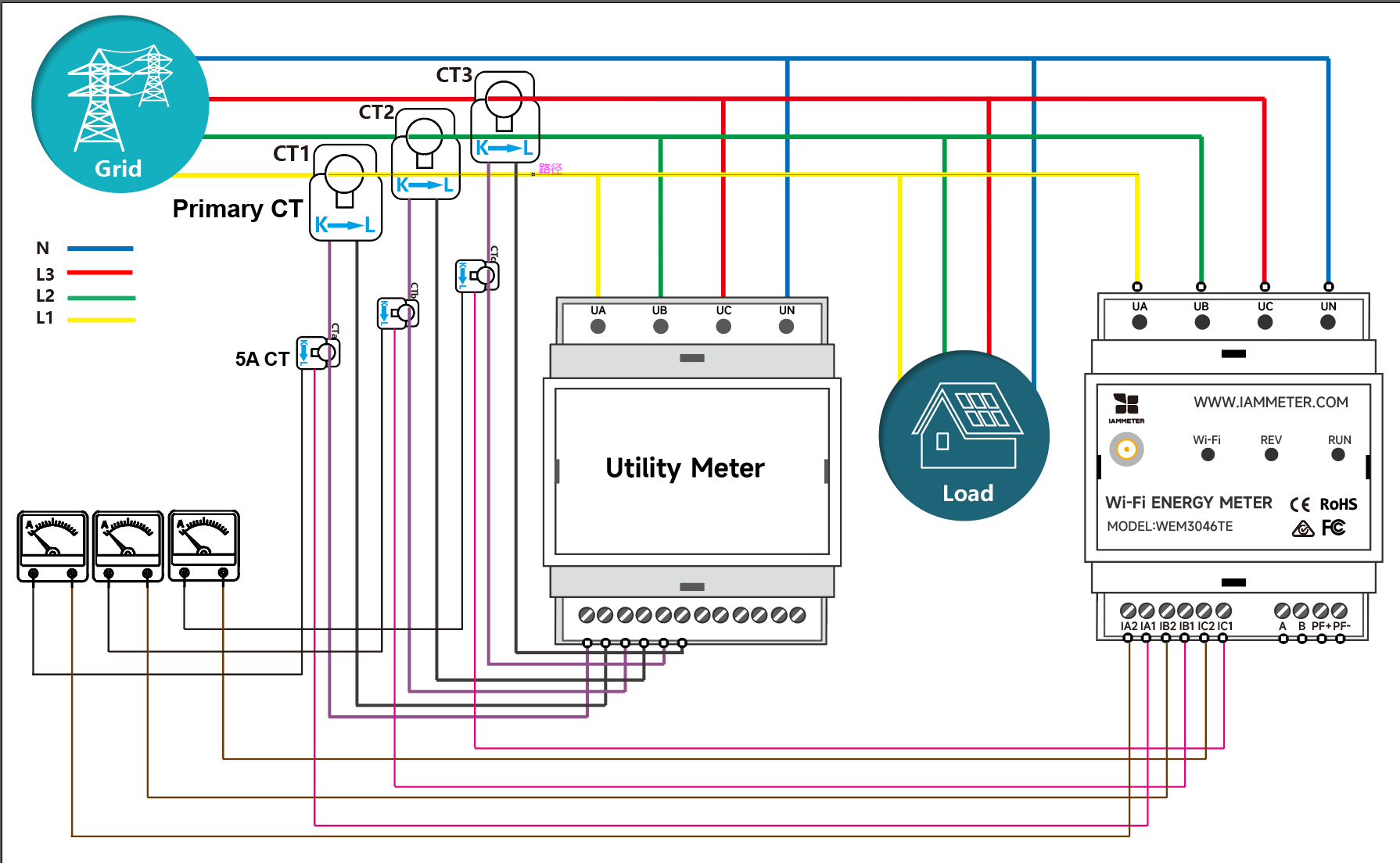
WEM3046TE dirancang untuk proyek retrofit di mana CT 5A sudah terpasang di lokasi dan pengkabelan CT asli harus tetap tidak berubah. CT split-core 5A yang disertakan dapat dijepitkan pada sirkuit sekunder CT yang sudah ada untuk pemasangan non-intrusif.
Catatan: Ini adalah skenario aplikasi paling umum dari WEM3046TE. Alat ini cocok untuk proyek retrofit di mana sirkuit CT sudah tersedia di kotak distribusi.
Ada dua cara untuk mengonfigurasi pengaturan Wi-Fi meter. Pengaturan melalui aplikasi seluler sangat disarankan. Namun, Anda juga dapat mengaturnya melalui browser jika Anda mengalami masalah saat menggunakan aplikasi.
Video: Pengaturan WiFi melalui aplikasi seluler
Langkah 1, pindai kode QR dan unduh aplikasi seluler.

Langkah 2, cari dan hubungkan ponsel Anda ke sinyal access point iMeter iMeter_xxxxxxxx.

Langkah 3, buka aplikasi dan temukan iMeter.

Tips: Jika aplikasi menampilkan "Invalid device version", Anda perlu mengatur jaringan Wi-Fi melalui browser, sama seperti 3.1 WEM3162 QuickStart
Langkah 4, pilih SSID jaringan Wi-Fi rumah Anda.

Langkah 5, masukkan kata sandi dan simpan. Setelah pengaturan Wi-Fi berhasil dikonfigurasi, Anda akan melihat alamat IP yang dialokasikan untuk iMeter.

Video: Pengaturan WiFi melalui browser
Jika Anda sudah berhasil mengatur pengaturan Wi-Fi meter pada langkah 3.1, Anda dapat melewati bagian ini.


Tips: SN adalah nomor seri unik iMeter Anda. Anda dapat menyalinnya dari sinyal access point iMeter (
iMeter_xxxxxxxx, di manaxxxxxxxxadalah SN).

Tips: Zona waktu harus diatur sesuai lokasi meter Anda agar tampilan data dan laporan berbasis waktu akurat.

Tips: Tipe meter default di IAMMETER adalah "single phase". Anda perlu mengubah tipe meter menjadi "Three Phase".

Tips: Silakan atur tipe penggunaan setiap CT sesuai pemasangan CT yang sebenarnya. Misalnya, jika Anda menjepit CT fasa A pada sisi grid, atur tipe penggunaannya sebagai "grid".
Pantau konsumsi energi Anda di IAMMETER-Cloud

Pantau sistem tenaga surya Anda di IAMMETER-Cloud
Lihat di Aplikasi Seluler

Lihat di Browser Web

Tips: Silakan kunjungi IAMMETER untuk masuk ke portal web. Gunakan nama pengguna dan kata sandi yang sama seperti di aplikasi.
iMeter_xxxxxxxx) akan hilang demi alasan keamanan.
Integrasikan meter energi Wi-Fi ke Home Assistant
Tutorial video monitor energi IAMMETER
Perlu diketahui bahwa tutorial video ini hanya memperkenalkan sebagian fungsi IAMMETER. Untuk penjelasan yang lebih rinci, silakan lihat Dokumentasi IAMMETER.
Integrasikan meter energi IAMMETER ke platform pihak ketiga selain Home Assistant
Gunakan meter energi Wi-Fi di area tanpa akses internet
Gunakan meter energi 3 fasa sesuai keinginan Anda
Pantau sistem tenaga surya Anda dengan Home Assistant
Integrasikan meter energi IAMMETER ke platform pihak ketiga

Meter energi Wi-Fi tiga fase (WEM3080T)

Meter energi Wi-Fi satu fase (WEM3080)

Meter energi Wi-Fi tiga fase (WEM3046T)

Meter energi Wi-Fi tiga fase (WEM3050T)
